Conda 是一个类似于 Poetry 或者 venv 的虚拟环境管理器,只不过 conda 还要多一个系统依赖包管理,例如 conda 可以在虚拟环境里安装 cuda-toolkit 甚至 python-tk。
下载
如果你有国际网络环境,那么推荐下载 miniconda,也可以直接前往官方文件仓库下载。
如果没有,你可以选择下载 anaconda,anaconda 自带了一些常见的包,可以省去后续下载的麻烦。
进入官方文件仓库,你可以选择 Latest 下载,例如“Miniconda3-latest-Windows-x86_64.exe”;也可以根据 conda 版本下载,例如:“Miniconda3-py39_25.1.1-2-Windows-x86_64.exe”,这个文件代表 conda 版本为 25.1.1,conda 内置的 python 版本为 3.9。
需要注意的是,conda 内置的 python 版本,与你实际创建的虚拟环境的 python 版本无关,即你在创建虚拟环境的时候可以选择其他 python 版本,所以通常可以直接选择最新的 python 版本,或直接下载 Latest。
安装
Windows
下载完成后,双击即可安装,Windows 安装到这个界面的时候,我的习惯是按如下截图选择:
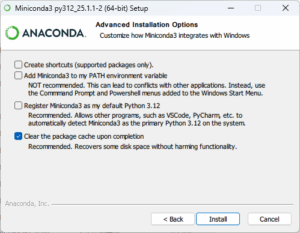
- Create shortcuts:创建快捷方式,我个人不需要这个快捷方式。
- Add Miniconda3 to my PATH environment variable:添加 PATH 环境变量。我个人认为,对于Windows,非必要、或者在你不知道动了之后可能会有什么后果的情况下,不要随意动环境变量。
- Register Miniconda3 as my default Python 3.12:将 miniconda 内置的 python 注册为默认 python 3.12 可执行。经过我的摸索,在初始化完 conda 之后,一个项目需要 conda 时创建虚拟环境即可,所以这个选项没有必要开。
- Clear the package cache upon completion:清除包缓存。可以勾选清除,做干净安装。
如果你选择跟我一样,按如上截图勾选选项,那么你需要记住你安装 miniconda 的位置。即这个界面中默认或你修改的位置:
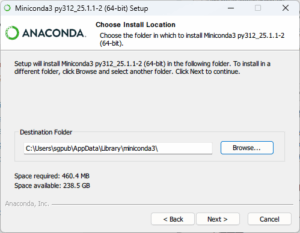
安装完之后,还需要初始化。在 powershell 中,cd 到上述截图中的安装目录,执行 .\condabin\conda.bat init powershell。例如我这里安装目录是 C:\Users\sgpub\AppData\Library\miniconda3:
PS C:\Users\sgpub> cd C:\Users\sgpub\AppData\Library\miniconda3
PS C:\Users\sgpub\AppData\Library\miniconda3> .\condabin\conda.bat init powershell
no change     C:\Users\sgpub\AppData\Library\miniconda3\Scripts\conda.exe
no change     C:\Users\sgpub\AppData\Library\miniconda3\Scripts\conda-env.exe
no change     C:\Users\sgpub\AppData\Library\miniconda3\Scripts\conda-script.py
no change     C:\Users\sgpub\AppData\Library\miniconda3\Scripts\conda-env-script.py
no change     C:\Users\sgpub\AppData\Library\miniconda3\condabin\conda.bat
no change     C:\Users\sgpub\AppData\Library\miniconda3\Library\bin\conda.bat
no change     C:\Users\sgpub\AppData\Library\miniconda3\condabin\_conda_activate.bat
no change     C:\Users\sgpub\AppData\Library\miniconda3\condabin\rename_tmp.bat
no change     C:\Users\sgpub\AppData\Library\miniconda3\condabin\conda_auto_activate.bat
no change     C:\Users\sgpub\AppData\Library\miniconda3\condabin\conda_hook.bat
no change     C:\Users\sgpub\AppData\Library\miniconda3\Scripts\activate.bat
no change     C:\Users\sgpub\AppData\Library\miniconda3\condabin\activate.bat
no change     C:\Users\sgpub\AppData\Library\miniconda3\condabin\deactivate.bat
no change     C:\Users\sgpub\AppData\Library\miniconda3\Scripts\activate
no change     C:\Users\sgpub\AppData\Library\miniconda3\Scripts\deactivate
no change     C:\Users\sgpub\AppData\Library\miniconda3\etc\profile.d\conda.sh
no change     C:\Users\sgpub\AppData\Library\miniconda3\etc\fish\conf.d\conda.fish
no change     C:\Users\sgpub\AppData\Library\miniconda3\shell\condabin\Conda.psm1
no change     C:\Users\sgpub\AppData\Library\miniconda3\shell\condabin\conda-hook.ps1
no change     C:\Users\sgpub\AppData\Library\miniconda3\Lib\site-packages\xontrib\conda.xsh
no change     C:\Users\sgpub\AppData\Library\miniconda3\etc\profile.d\conda.csh
modified      E:\Documents\WindowsPowerShell\profile.ps1

==> For changes to take effect, close and re-open your current shell. <==
Linux
我这里使用的是 Debian 12,其他系统类似。
使用如下命令即可安装:
CONDA_INSTALL_PATH=/path/to/miniconda # 路径修改为你想要安装的路径,例如我选择安装到 /opt/miniconda3
mkdir -p $CONDA_INSTALL_PATH # 提前创建安装目录
wget https://repo.anaconda.com/miniconda/Miniconda3-Latest-Linux-x86_64.sh -O $CONDA_INSTALL_PATH/miniconda.sh # 下载安装脚本
bash $CONDA_INSTALL_PATH/miniconda.sh -b -u -p $CONDA_INSTALL_PATH # 执行安装,-b 是静默,-u 是若目标目录已有安装实例则更新实例,-p 是选择安装目录
rm $CONDA_INSTALL_PATH/miniconda.sh # 删除安装脚本(可选)
$CONDA_INSTALL_PATH/bin/conda init bash # 初始化 conda
使用
Windows 和 Linux 下 conda 使用方法相似,这里使用 Linux 演示。
初始化完成后,重新打开终端,就能使用 conda 命令了。
默认情况下 conda 会默认直接激活默认的 base 环境,我的习惯是不让 conda 激活默认环境,仅在我需要的时候手动激活,使用以下命令禁止此行为:
conda config --set auto_activate_base false创建环境
这里给出一个我比较推荐的实践,即先创建一个模板环境,然后后续新环境基于此环境创建。
-
cuda 11.x(例如 cuda 11.0、cudnn 8、python 3.10):
conda create -n cuda110-cudnn8-py310 python=3.10 cudatoolkit=11.0 cudnn=8 -
cuda 12.x(例如 cuda 12.6、cudnn 9、python 3.10):
conda create -n cuda126-cudnn9-py310 python=3.10 nvidia::cuda-toolkit=12.6 nvidia::cudnn=9
其中 -n 是为你的环境设置一个名字。
当你需要为一个项目创建虚拟环境的时候,使用以下命令创建新的环境(例如基于 cuda 12.6、cudnn 9、python 3.10,即 cuda126-cudnn9-py310 创建):
conda create -n my-project --clone cuda126-cudnn9-py310还可以创建一个基于路径的虚拟环境:
conda create --prefix ./.conda-env --clone cuda126-cudnn9-py310这样 conda 就会把虚拟环境创建到 ./.conda-env,而不是放到统一的目录统一管理。
激活环境
使用以下命令激活环境(例如激活 my-project 环境):
conda activate my-project或者激活基于路径的环境:
conda activate ./.conda-env取消激活:
conda deactivate需要注意的是,截止于 PyCharm 2025.1,PyCharm 在 Windows 平台使用基于路径的 conda 环境时,会出现无法正确激活的问题,可能导致无法加载 dll 文件等:PY-80523。