最近在使用某公共算力平台,这个平台除了指定的持久化目录外,其余数据在重启后全部丢失,而且这个持久化目录还是通过对象存储实现的,这导致里面的文件权限无法保持,比如强制 0755,因此直接把用户目录持久化的方案是不可行的,会造成奇奇怪怪的问题。
综上所有信息,我选择使用 Duplicati 完成自动化备份,并在需要的时候恢复文件。
安装
前往 duplicati/duplicati – Release 下载适用于系统的 gui 安装包。例如我这里的是 x86-64 的 Ubuntu 环境,于是下载 duplicati-2.3.0.0_stable_2026-04-14-linux-x64-gui.deb,上传到 ~/Download 目录中,使用以下命令安装:
apt install ~/Download/duplicati-2.3.0.0_stable_2026-04-14-linux-x64-gui.deb启动
使用以下命令启动(请自行处理会话保持):
duplicati-server --webservice-allowed-hostnames=* --webservice-interface=any启动后输出示例如下:
root@nb-87a1c6d704fc10459e-68f6576cd4-j9nhd:~$ duplicati-server
No database encryption key was found. The database will be stored unencrypted. Supply an encryption key via the environment variable SETTINGS_ENCRYPTION_KEY or disable database encryption with the option --disable-db-encryption
Server has started and is listening on localhost, port 8200
Use the following link to sign in: http://localhost:8200/signin.html?token=eyJhbGciOiJIUzI1NiIsInR5cCI6IkpXVCJ9.eyJ0eXAiOiJT...
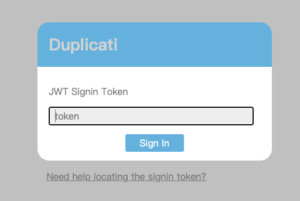
日志中输出了一个链接,复制链接中 token= 后面这一长串形如 eyJhb... 的字符串,然后在平台上开放 8200 端口,访问 http://<你的ip>:8200/signin.html,在打开的页面中输入刚刚复制的 token 即可进入主页。
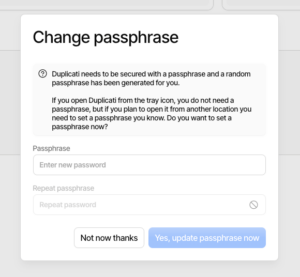
进入主页后会提示创建密码,请牢记此密码。
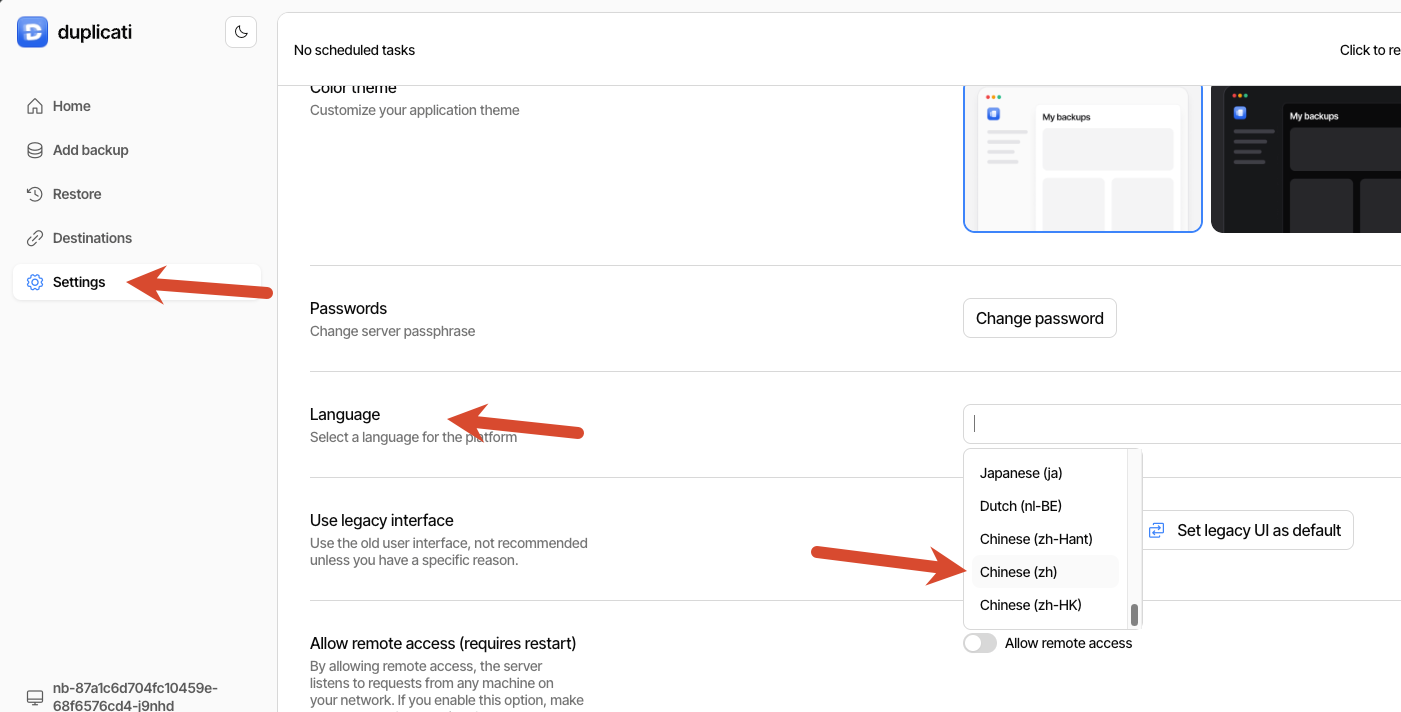
进入系统后可在此处将语言调整为简体中文。
创建备份
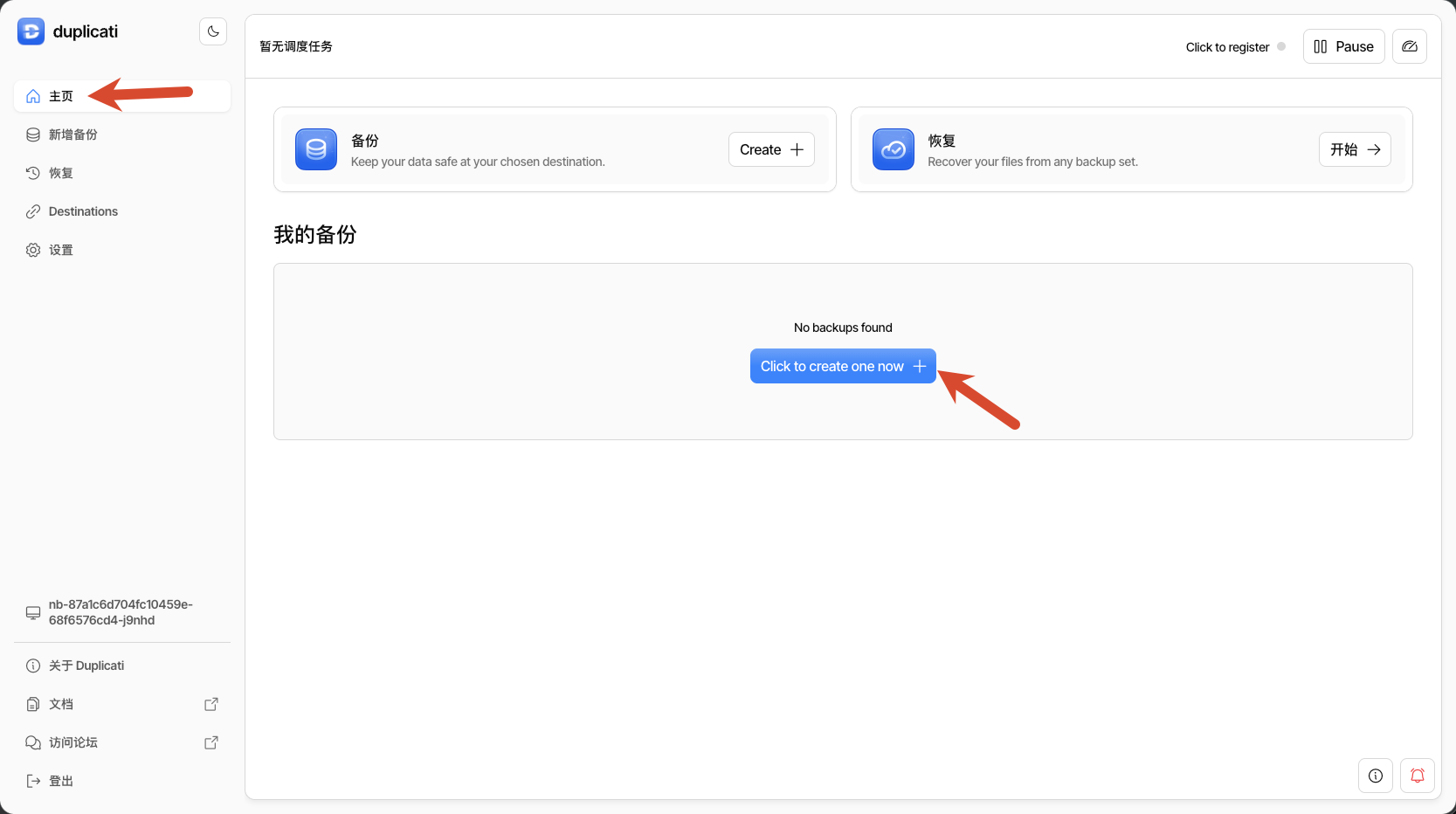
回到主页,点击创建一个备份。
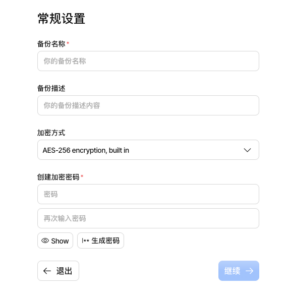
常规设置
这部分设置按需填写,若追求效率不关心隐私,加密方式可选择 None。
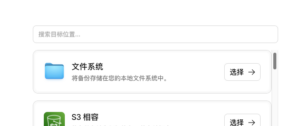
目标设置
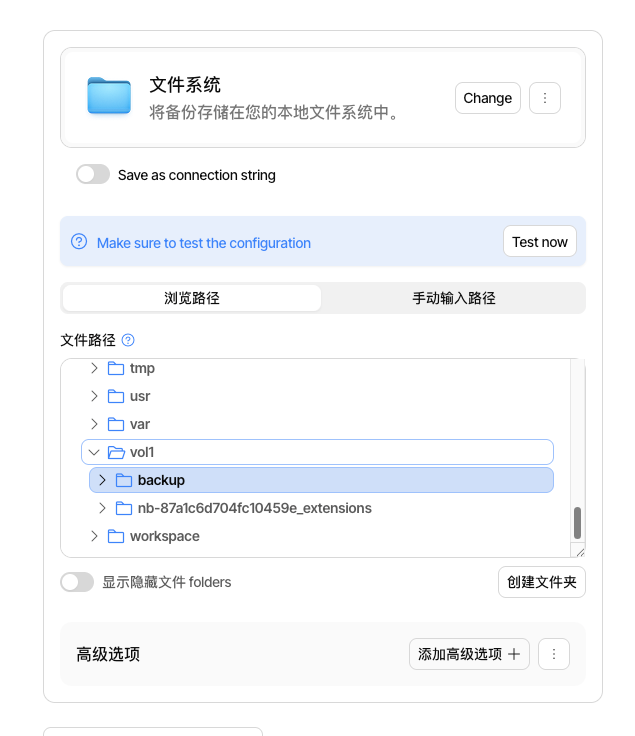
这部分设置的是将你备份的文件保存到哪里,这里选择备份存储方式是“文件系统”。
然后选择你在算力平台上设置的持久化路径,例如我这里设置的是挂载到 /vol1,于是我选择 /vol1/backup 作为保存目录。
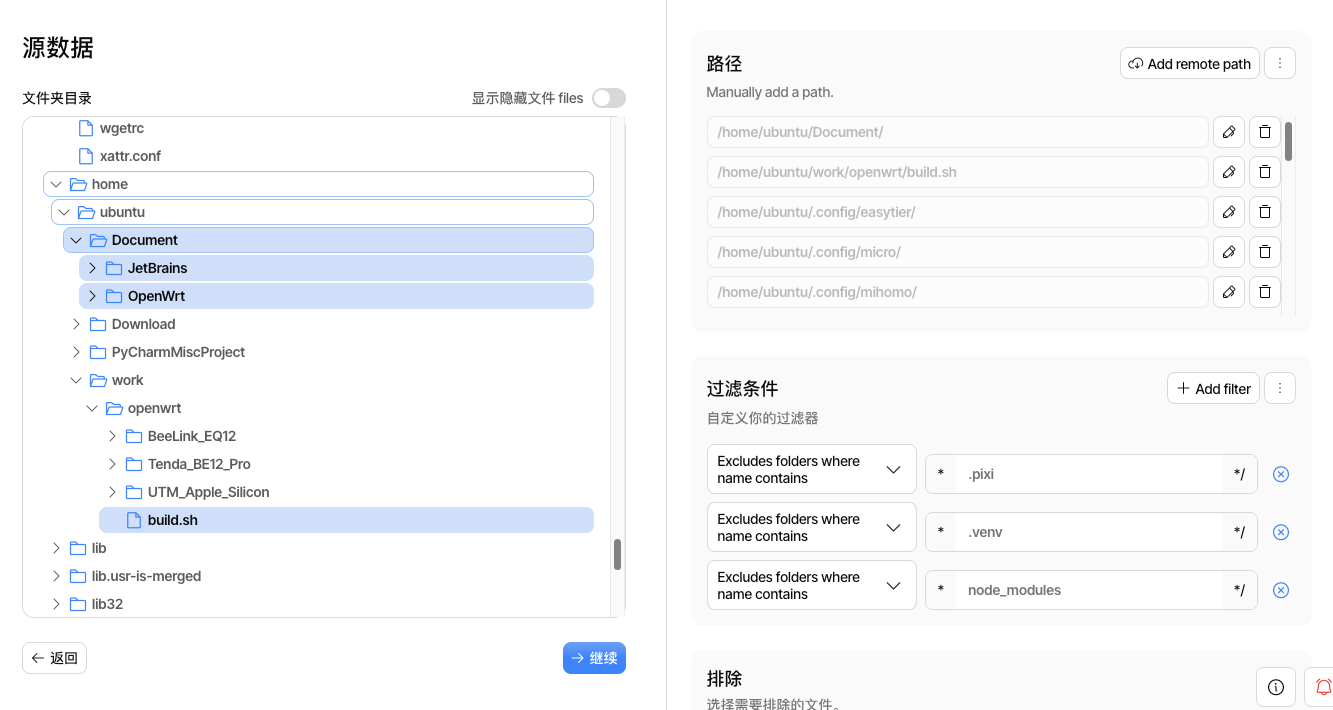
源数据
这部分设置的是你要备份哪些文件。这里建议仅选择必须备份的文件,可以很容易从网络上下载的文件建议从备份文件中排除。
例如我这里仅备份了源码目录、配置目录,排除了 .pixi(pixi 虚拟环境目录)、.venv(python 虚拟环境目录)、node_modules(node 依赖缓存目录)。
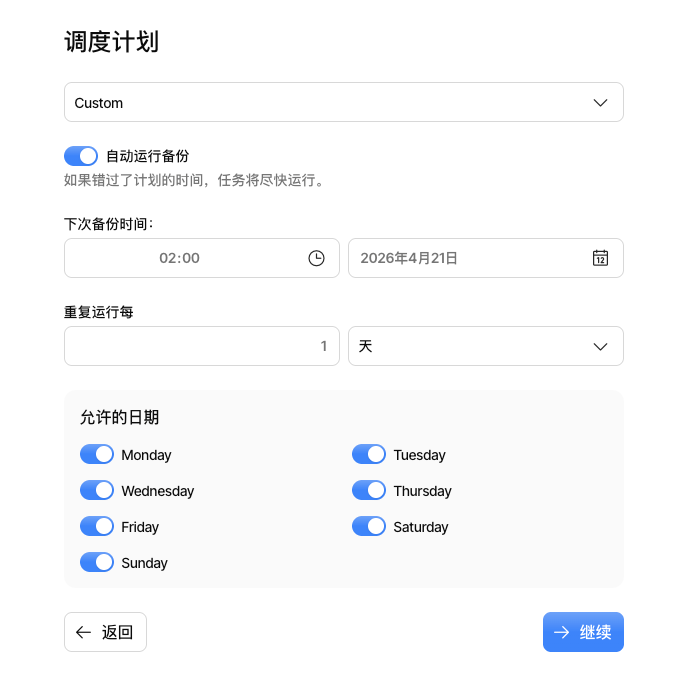
调度计划
这部分设置的是何时运行自动备份。我这里设置的是每天凌晨两点自动备份。
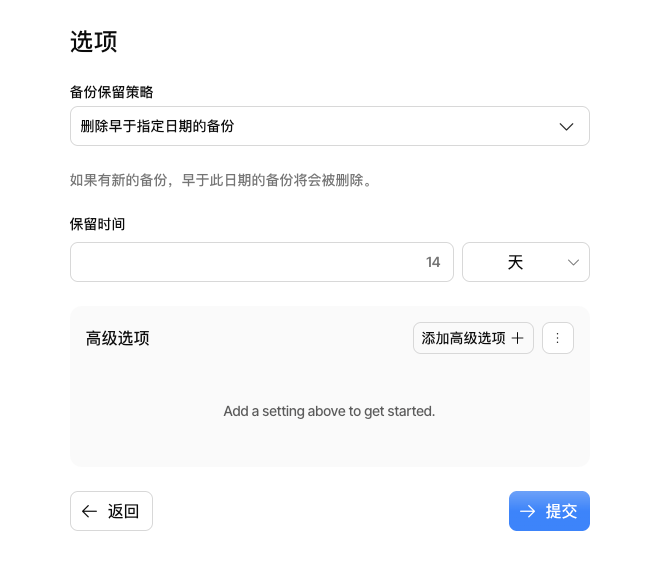
选项
这部分配置的是备份策略,例如保留多少天或多少个版本的备份。我这里选择保留近两周的文件,可按需设置。
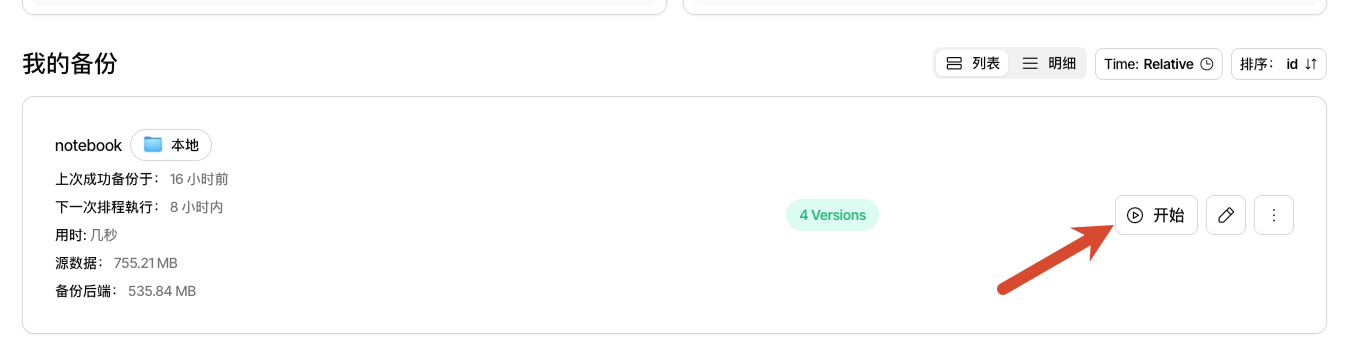
创建备份
点击提交即可创建备份任务,可回到主页,找到刚刚创建的备份任务,点击“开始”即可手动创建备份。
恢复备份
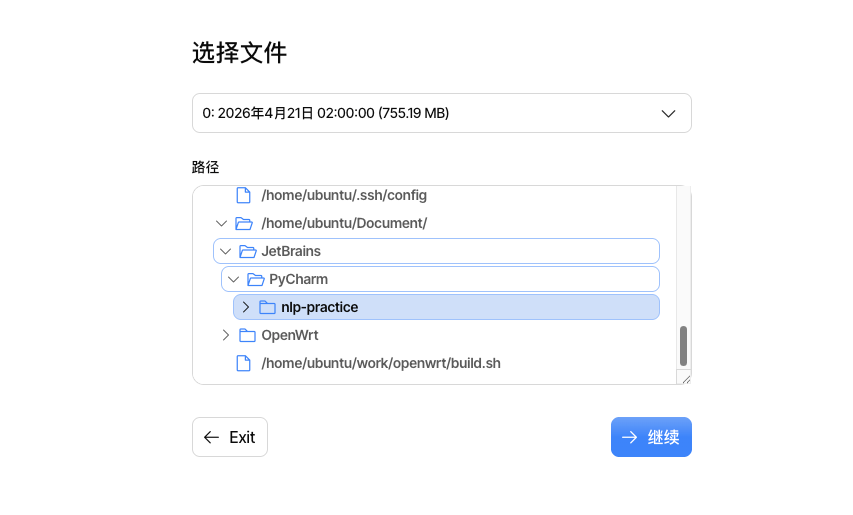
当你的文件因意外或重启容器丢失,可以前往“恢复”页面恢复你的文件。
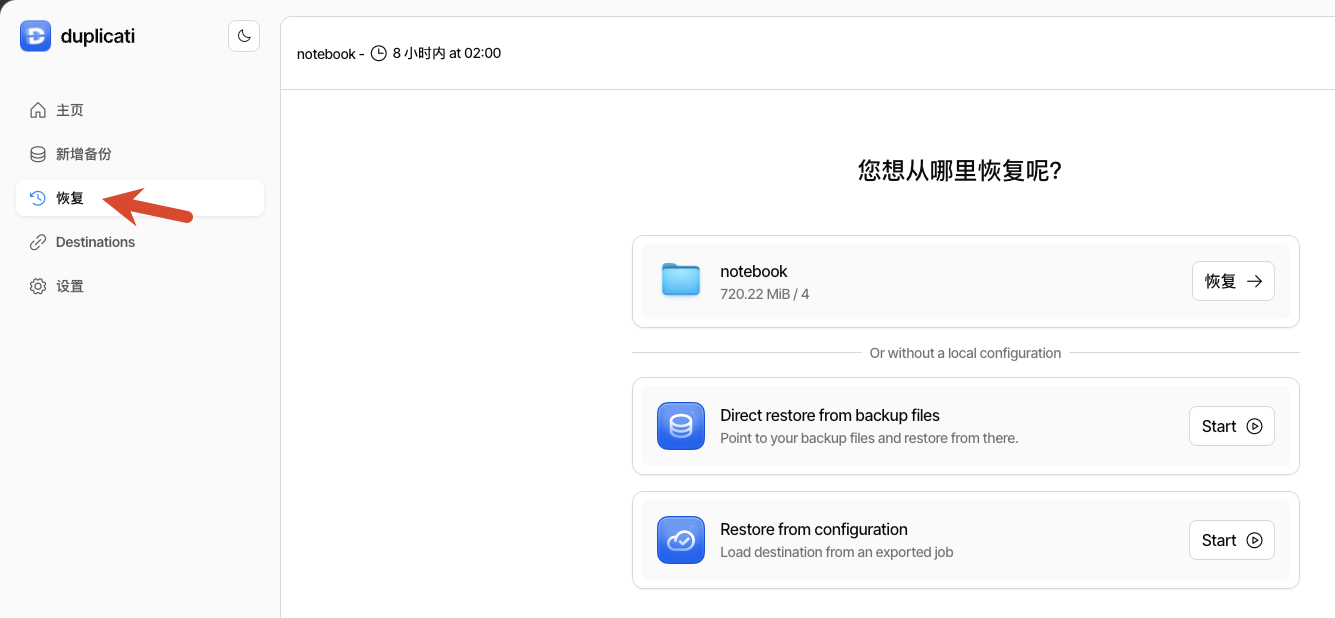
找到你创建的备份任务,或选择“Direct restore from backup files”并定位到你备份任务保存到位置,然后就可以选择需要恢复的文件。
恢复时,推荐选择将文件恢复到原始位置,当文件存在时覆盖文件,并且勾选恢复文件源数据和恢复原始读写权限。
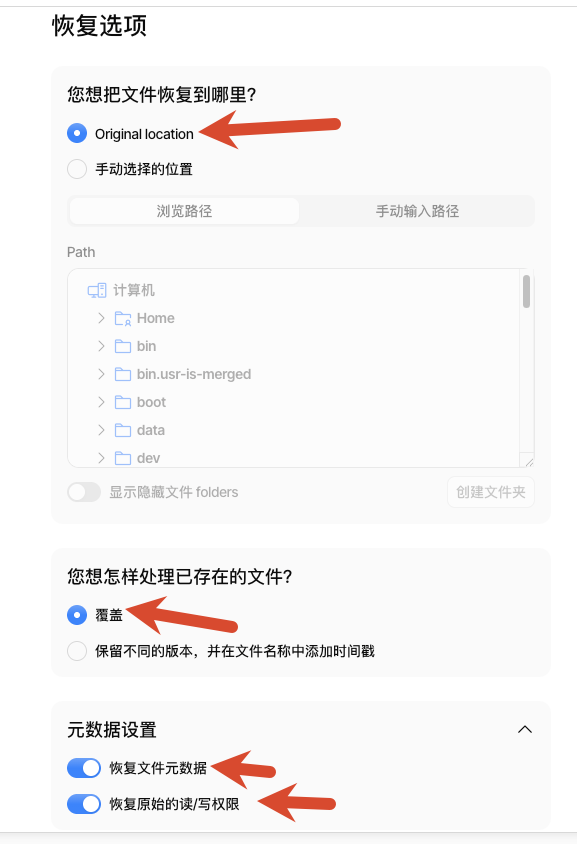
点击提交即可恢复文件。