最近某算力平台的持久化目录空间配额不太够,导致我的数据无法及时完成备份,于是考虑将数据备份到本地电脑上。
教程分为两个方向,一个是利用 Windows 自带的 SMB,适合大众用户,另一个是利用 WebDAV,适合拥有自己文件服务器的用户。
关于 Duplicati 安装和使用方法请参考教程。
利用 Windows SMB
第一步请参考 Windows 开启 SMB 教程,在本地电脑上开启 SMB,记住开启共享时所设置的共享名称(下文假定共享名称为“Backup”)。
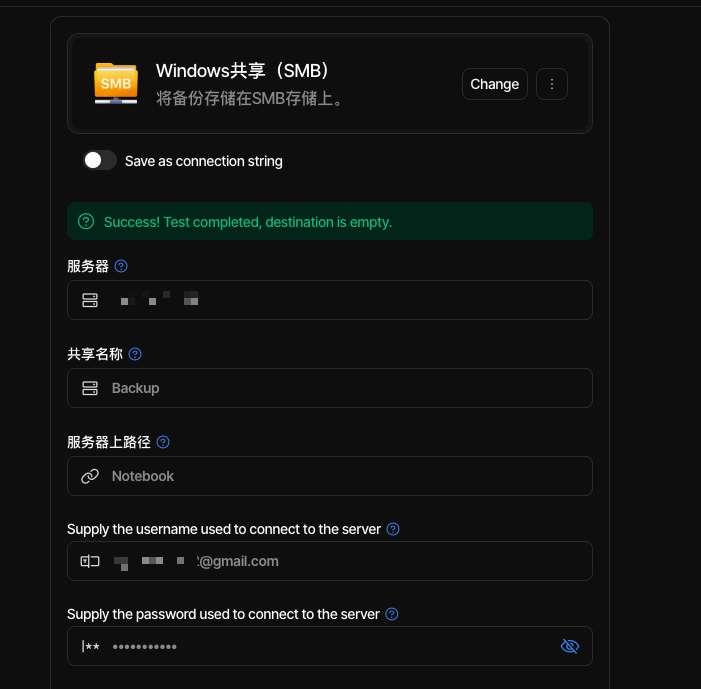
接下来与 Duplicati 使用教程唯一的不同是,在添加备份后端的时候,需要选择“Windows共享(SMB)”:
- 服务器:填写开启了 SMB 的电脑的 IP
- 共享名称:填写刚刚开启共享时填写的共享名称
- 服务器上路径:(似乎不能留空,会失败)随便填写一个,比如我这里写的“Notebook”,意思是在刚刚共享的目录里创建一个名为 Notebook 的文件夹写入备份。
- 用户名/密码:参考开启 SMB 教程中“关于用户”章节。
利用 WebDAV
首先推荐使用 SFTPGo 作为 WebDAV 服务器,部署教程。
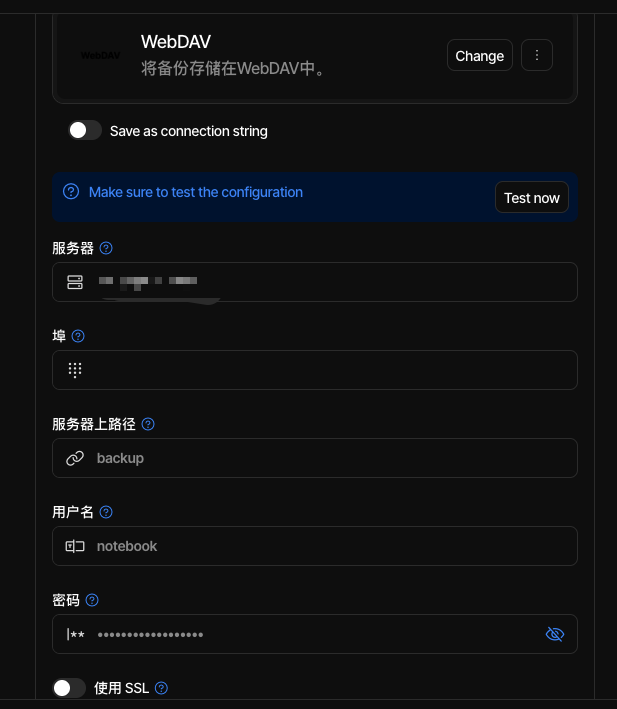
接下来与 Duplicati 使用教程唯一的不同是,在添加备份后端的时候,需要选择“WebDAV”:
- 服务器:填写部署了 SFTPGo 的电脑的 IP
- 服务器上路径:填写刚刚挂载的虚拟文件夹路径(比如教程里写的
/backup,这里写backup,也就是去掉/前缀) - 用户名/密码:填写创建的客户端用户的用户名密码。
- 使用 SSL:如果你的 WebDAV 服务器运行在反向代理之后且使用了 HTTPS,则需要开启,否则保持不开启。